
Office2010官方完整版安装教程+Office2010激活方法
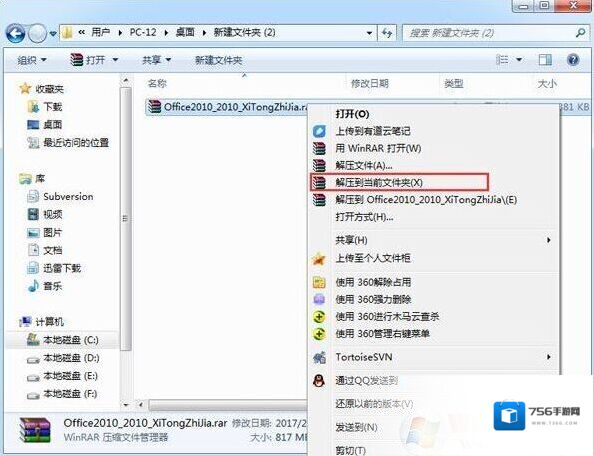
Windows7安装
2、打开解压后的Office2010文件夹并双击运行setup.exe(Office2010无法运行或报错的,鼠标右键setup.exe选择“以管理员身份运行”)。
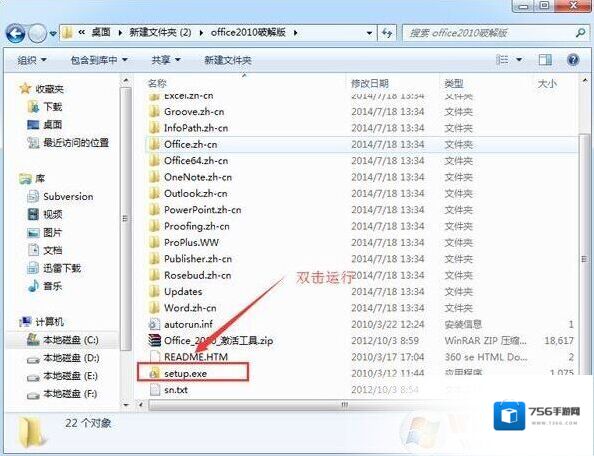
Windows7管理员身份
3、选择“我接受此协议的条款”,继续下一步。
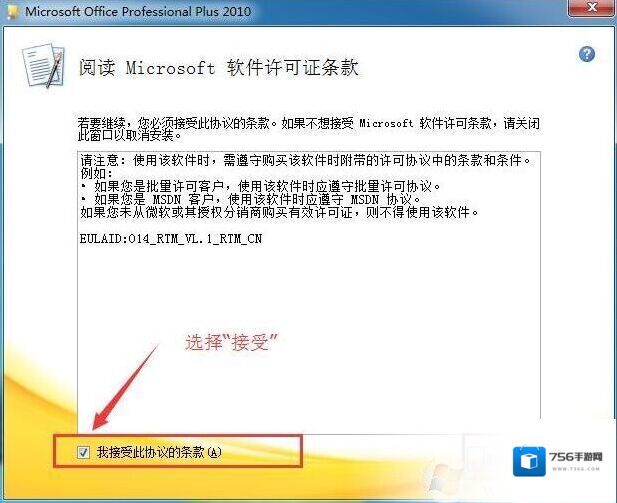
Windows7运行
4、点击“立即安装”进入下一步,Office2010默认安装在C盘,不想安装在C盘的用户可以选择“自定义”安装。
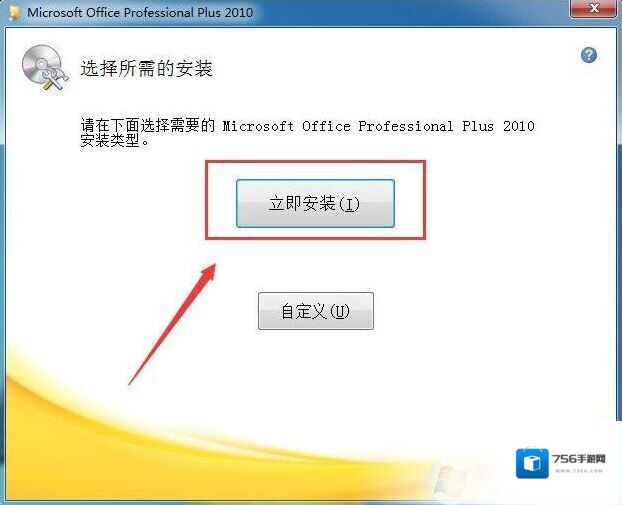
Windows7免费完整版
5、程序开始进行安装,Office2010安装时间大概5-10分钟,请耐心等待安装,(如果Office2010安装失败,可能之前的Office没有卸载干净,请将之前安装的Office卸载干净再安装;
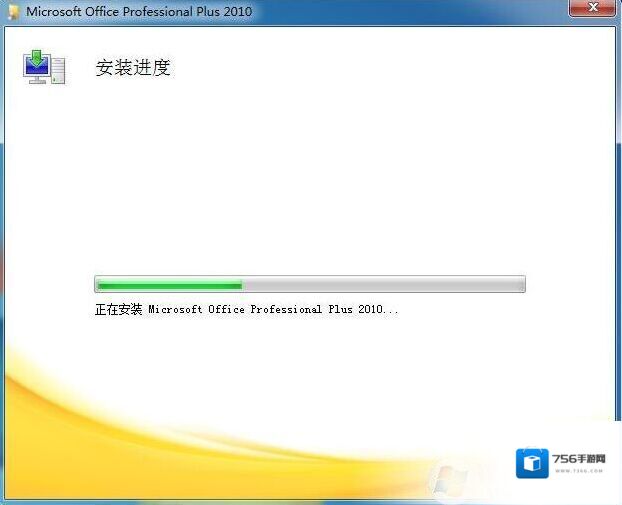
Windows7激活工具
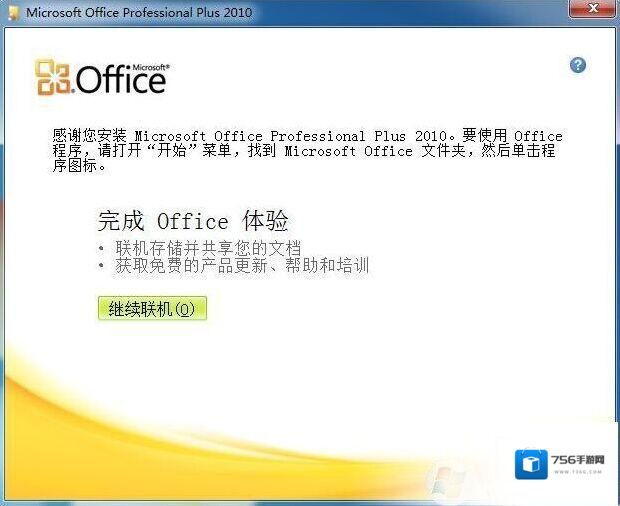
6、Office2010官方下载 免费完整版安装完毕,点击关闭。这时就安装完成了,不过只有60天的试用期,要想长期使用还得需要进行激活。
Office2010激活方法:
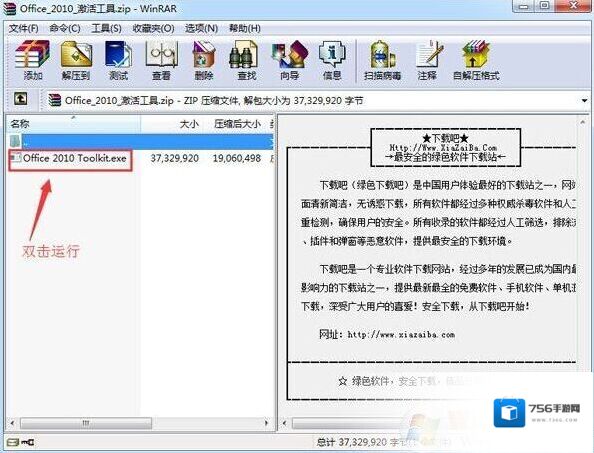
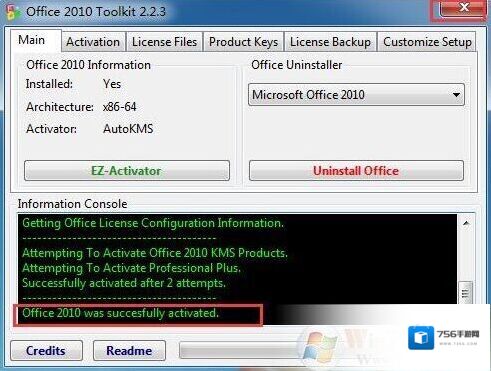
1、双击运行“Office 2010 Toolkit激活工具”(小编提供的Office2010安装包中已经包含Office2010激活工具了)Win8以上系统需右键选择“以管理员身份运行”(如果Office 2010 Toolkit激活工具无法使用,请先安装.net framework 4.0)。
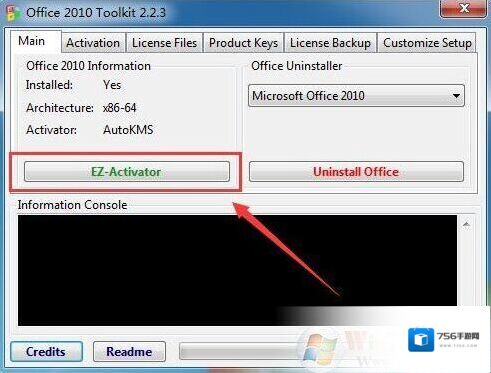
2、单击“EZ-Activator”按钮,进行Office2010激活。
3、Office2010官方下载 免费完整版激活完毕。
注意事项:
Office2010官方下载 免费完整版安装完后在桌面没有图标,可以在开始菜单中找到(开始菜单-所有程序-Microsoft Office),或鼠标右键菜单也可以直接新建Word、Excel、ppt等文档,需要放在桌面的朋友,发送到桌面快捷方式就可以了。
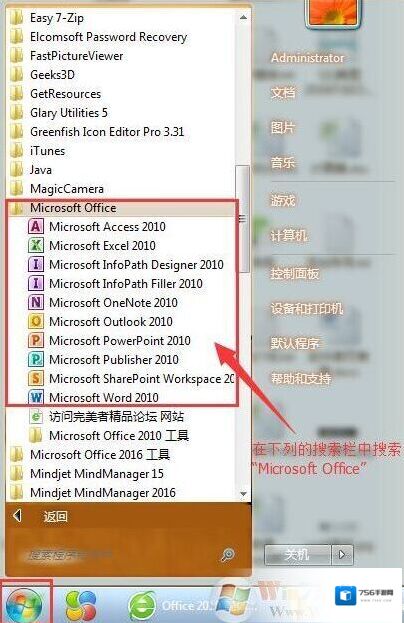
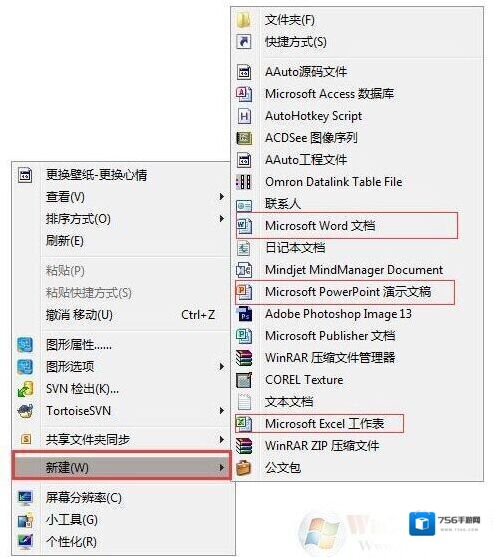
Win7系统下安装Office2010官方完整版的所有教程了,一目了然,除了安装时出现的错误,一般是之前的office版本没有卸载干净之外,并没有什么难度。
Windows7软件相关内容
-
Win7文件在另一程序打开无法删除要怎么处理?
我们在使用Win7的过程中会创建一些文件夹用来储存文件,在使用完之后如果没用了就会进行删除处理,但有时就会出现文件无法删除,系统显示在另一程序打开,一般不懂电脑的都会选择重启电脑,其实只需要简单的几步,就能解决文件无法删除的情况,下面就来学习一下具体...2025-10-01 -
Win7所有用户都被禁用解决教程
1、先重启电脑; 2、不停的按F8,出现windows高级选项菜单为止,选择带命令行提示的安全模式。 Windows7重启电脑 3、输入net user administrator /active:yes,回车。 Windows7就可以 4、这时我们...2025-10-01 -
Win7怎么设置才能让被防火墙阻拦的程序通过
win7系统怎么设置让程序通过防火墙的方法: 1、打开“开始”菜单,然后在右侧找到“控制面板”; Windows7防火墙 2、打开“控制面板”后,找到“Windows防火墙”,并用鼠标点击; Windows7程序 3、然后在弹出的“Windows防火...2025-10-01 -
Win7系统电脑桌面下方的任务栏跑到右边怎么办?
电脑任务栏一般默认是在我们电脑桌面的下方的,可是有时候你会发现它莫名其妙会跑到了右边或者上面。原因可能是因为无意的操作或是流氓软件的肆意更改,今天小编就带来复原win7系统电脑任务栏到桌面下方的方法吧。 Windows7任务栏 复原win7系统电脑任...2025-10-01 -

-
Win7系统怎么才能伪装ip地址(win7系统伪装ip地址的详细方法)
win7系统伪装ip地址的方法详细如下: 1、右键点击屏幕右下角的网络连接图标打开“网络和共享中心”; Windows7地址 2、点击“更改适配器设置”; Windows7点击 3、右键点击“本地连接”打开“属性”; Windows7伪装 4、打开“...2025-10-01 -
电脑搜不到无线网络怎么解决?Win10电脑搜索不到WIFI解决方法
在键盘上找到无线开关功能键,而这个将一般需要配合fn键一块使用,即按住Fn键的同时再去按这个键。如果没有这个键,那么在笔记本四周看有没有无线网卡的开关,如果有,开关一下试试,看能否搜索到无线信号。 Windows7单击右键 2、Win10电脑中打开无...2025-10-01 -
-
右键新建中的无效菜单项怎么删除?删除无效新建项方法
电脑使用久了,在右键新建里会留下很多新建项,这给用户创建文档带来方便,但是有时软件卸载了,可是新建项还在,那么会出现很多无效的新建项,那么如何删除这些无项的新建项呢?下面一起来看看小编分享的方法。 Windows7新建 删除步骤如下:方法一:1、首先...2025-10-01 -
搜狗头条新闻怎么关闭?卸载搜狗头条新闻的方法
最近发现电脑是经常弹出头条新闻,看图标显示是搜狗推送了,这类广告现在电脑上是越来越多了,很多时候是另人反感的,那么搜狗头条新闻怎么关闭,如何彻底删除呢?下面小编就提供下解决方法。 Windows7头条新闻 搜狗的很多软件都会弹这个广告,但是大家用的最...2025-10-01
发表回复
评论列表 (0条)