
wifi密码忘记了如何查看?win10查看wifi密码的方法
最近身边朋友向小编反应说wifi密码存储在电脑上,自己可以自动登录,但是朋友来家里手机、ipad想要连接wifi却会有忘记了wifi密码的问题,这样就不能分享给来家里玩的朋友了。令人头痛的是在网络连接过程中wifi密码又不显示,不知道大家有没有遇到相似的问题。那么有没有什么方法可以查看win10的wifi密码呢?
一、查看笔记本已经连接的Wifi密码方法
如果笔记本已经连接上了Wifi无线网络,那么可以直接查看,下面我们就用安装WIn10系统的笔记本来做例子,教您如何查看Wifi密码。
1、点击Windows 10桌面最左下角的“开始”,然后在弹开的菜单中找到“网络连接”并点击,如下图所示。
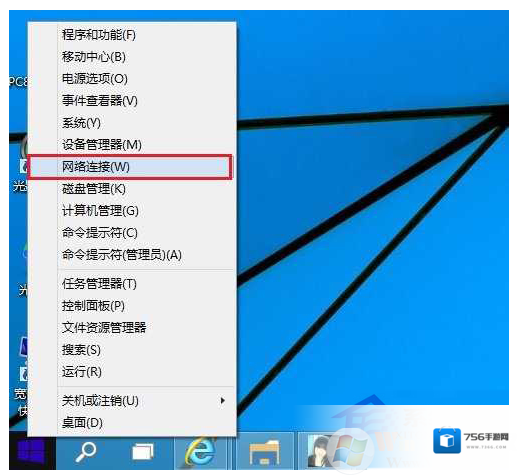
Windows10密码
2、打开网络连接设置以后,鼠标双击已经连接的“无线网络名称”,然后在弹出的“wlan状态”对话框中点击“无线属性”,如下图所示。
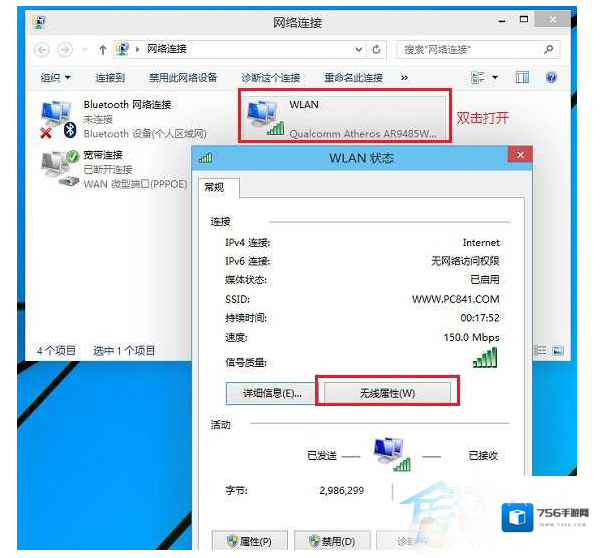
Windows10连接
3、接下来我们打开“无线网络属性对话框”,选择“安全”选项卡,然后勾选上“显示字符”,这样我们就可以看到网络安全密钥也就是我们常说的“wifi密码”,如下图所示。
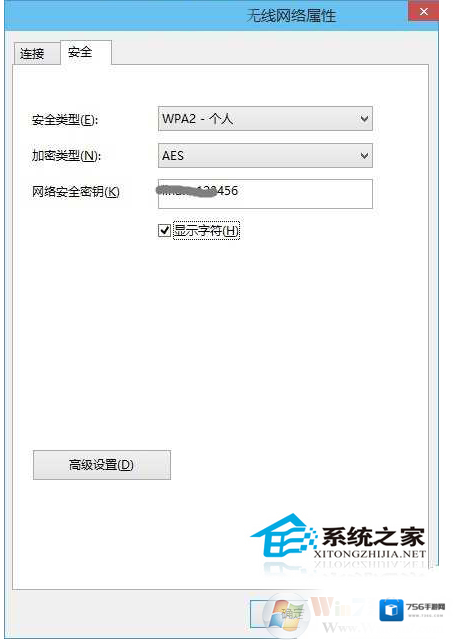
Windows10如下图所示
这个方法无需登录路由器设置就可以直接在电脑中查看,非常方便实用。
二、进入无线路由器查看Wifi密码
1、首先我们打开浏览器,登陆我们电脑所连接的路由器设置管理界面,如下图所示。
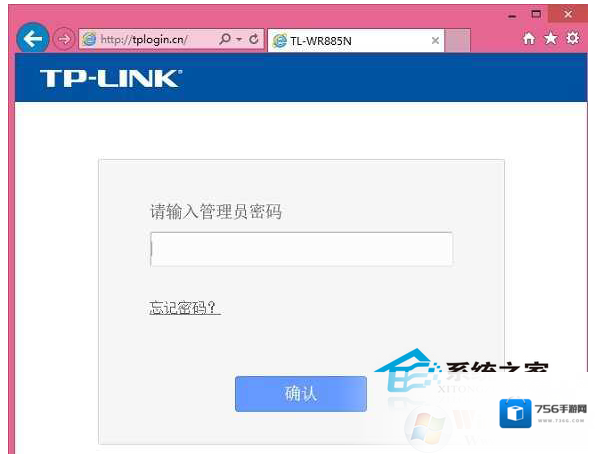
Windows10查看
2、接下来我们依次点击“无线设置”-“无线安全设置”,在里面我们就能看到wifi密码了,如下图所示。
Windows10查看
需要注意的是,使用这种方法需要知道路由器管理密码。三、命令提示符查询
1、右键单击开始按钮,选择“命令提示符(管理员)”
2、输入如下命令(下图①号命令):
netsh wlan show profiles
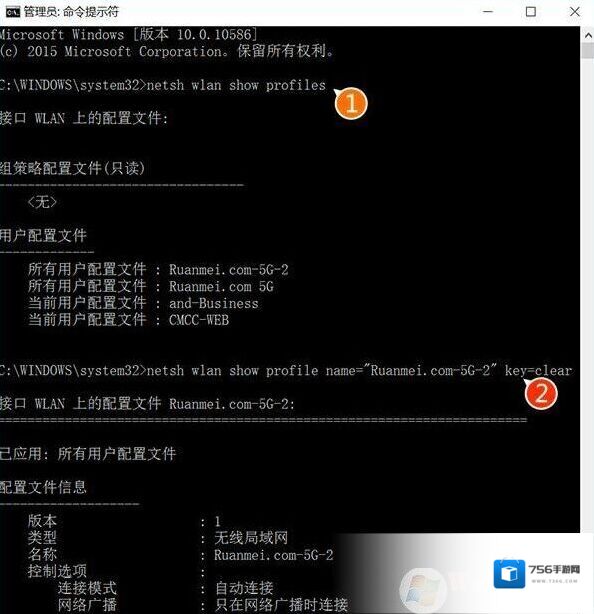
密码会在下方“密钥内容(key content)”中给出,本图不再列出
3、在给出的曾经使用过的WiFi连接中选择你想查询的连接名称,然后套入如下命令(上图②号命令)中查询密码:
netsh wlan show profile name=“连接名” key=clear
注意上述命令中的空格,符号不要使用中文,文中“连接名”三个字替换为查询到的连接名称。
4、也可以使用如下命令直接查询所有使用过的连接密码:
netsh wlan show profile * key=clear
注意通配符“*”前后的空格不要漏掉。
win10查看已存储wifi密码的三种方法了,现在使用无线wifi的情况很普遍,不管是在家庭生活还是公司工作,使用wifi必不可少,只要大家掌握了上述三种方法,就不会发生无法告知客人wifi密码的尴尬了。其中第三种方法虽然过程看起来很复杂,但实际操作起来比较简单,大家可以去试一下。
Windows10软件相关内容
-
Win10下载语言选项:英语错误代码:0x80070422的解决方法
Win10下载语言选项:英语错误代码:0x80070422的故障提示,该怎么办呢?如下图所示,在下载英语语言的时候出现了下载失败的错误提示:0x80070422的提示,针对这一问题winwin7给出了有效的解决方法,大家一起和小编往下看吧! Wind...2025-09-13 -

-

-

-
Win10开机后内存占用高80%以上解决方法
最近有一些用户反馈自己的电脑在开始之后内存占用非常高,甚至达到了80%以上,电脑非常卡,同时磁盘占用也是比较高的,之前小编也分享过很多类似的案例,大家可以搜索一下,其实还有一个原因就是由于虚拟内存导致,通过小编下面的设置之后,故障得以解决 1、在桌面...2025-09-12 -
-

-
Win10C盘文件无法更改写入删除没有权限解决方法
最近有一些用户反馈Win10系统C盘出现了一点问题就是无法创建、写入、修改文件,删除等操作,无一例外都提示没有权限,那么遇到这样的问题时该如何解决呢,下面一起来看小编提供的解决方法,非常简单! 1、首先我们右键点击“开始菜单”,点击“运行”,或者使用...2025-09-12 -
-
Win10 21H1新功能(更新内容)
原本Win10 21H1版本将会是一个大的功能更新,不过在因为各种因素导致很多功能延迟发布所以微软宣布Win10 21H1仅是一个小版本更新,虽然是小版本,不过Win10 21H1依然会给我们带来一些新功能,以下是一些已知的功能更新。 Windows...2025-09-12
发表回复
评论列表 (0条)