
win10任务栏颜色怎么改?win10任务栏颜色设置教程
1、右键点击桌面左下角的开始按钮,在弹出菜单中选择“设置”菜单项;
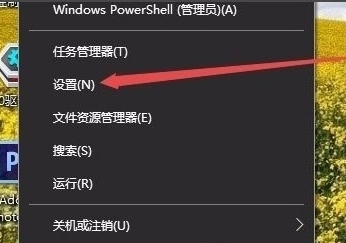
Windows10颜色
2、接下来我们在打开的Windows设置窗口中,点击“个性化”图标;
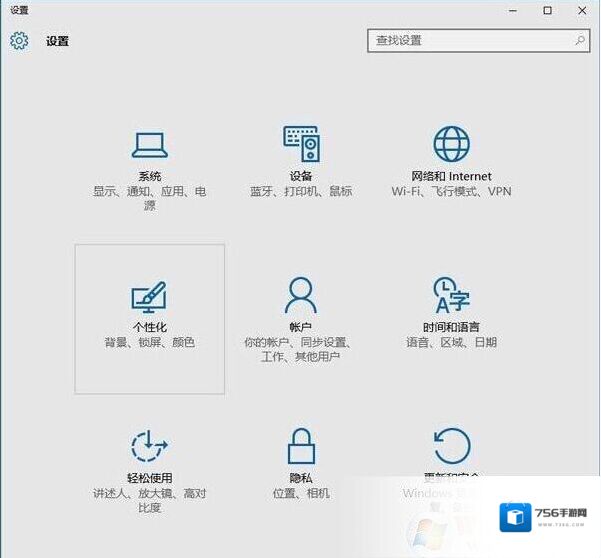
Windows10设置
3、这里我们可以看到颜色设置,不是这里,点击左侧颜色,就可以进入下一步修改
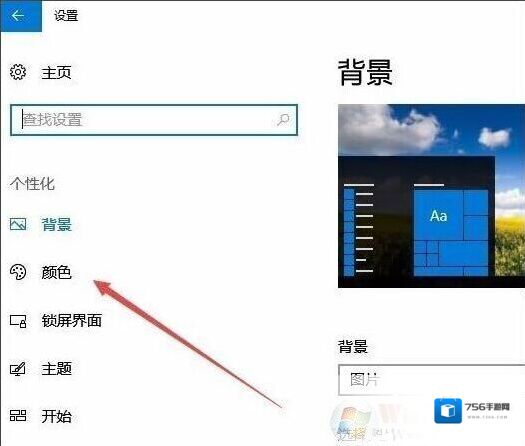
Windows10任务栏颜色
4、然后在右侧窗口中设置一个你喜欢的颜色;
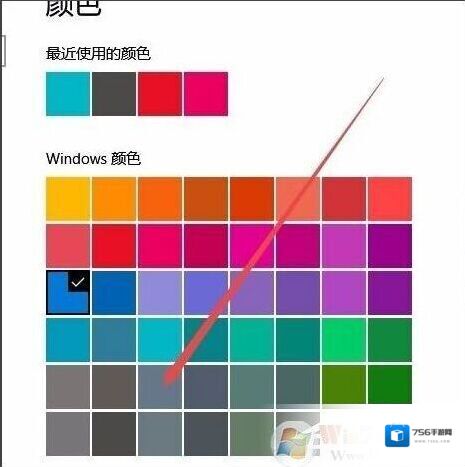
Windows10就可以
5、然后拉到下面找到“开始菜单、任务栏和操作中心”一项,选中其前面的复选框,同时把上面的“透明效果”开关设置为开;
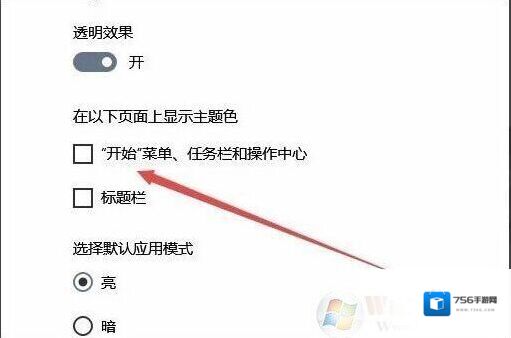
Windows10点击
6、无需设置保存就可以即时看到任务栏颜色的变化了,大家可以多设置几种颜色对比哪个更舒适,同时还设置了透明效果。
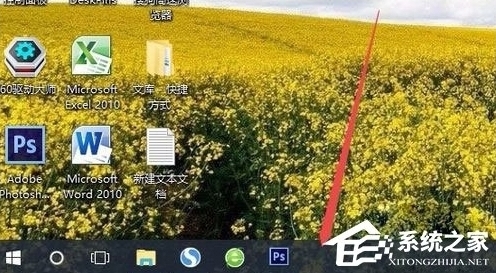
上面的操作步骤还是非常简单的,Win10的颜色是可以设置全局的,这样看起来特别协调。
Windows10软件相关内容
-
Win10触摸键盘怎么开?Win10开启屏幕触摸键盘方法
下图就是Win10触摸键盘了。 Windows10触摸键盘 开启触摸键盘步骤如下: 1、左下角打开开始菜单,进入设置。 Windows10平板模式 2、在Windows设置界面中,点击个性化选项; Windows10点击 3、在个性化界面中,点击左侧...2025-09-11 -
Win10打印机设置方法(Win10打印机怎么设置)
用上了Win10系统之后,很多朋友对一些设置不太了解,如Win10打印机怎么设置的问题,由于Win10界面和Win7不同,这里小编和大家分享下Win10打印机的设置方法。一、Windows设置中的打印机 1、在Windows10系统桌面,右键点击桌面...2025-09-09
发表回复
评论列表 (0条)