
《钉钉》导出考勤数据教程
电脑端需管理员登录钉钉后台管理系统( https://oa.dingtalk.com ),依次点击“工作台”-“考勤打卡”-“考勤统计”,选择报表类型和时间范围后导出;手机端则需打开钉钉APP,进入“工作台”-“考勤打卡”,选择“统计”后点击“导出报表”,同样选择报表类型和时间范围即可完成导出。
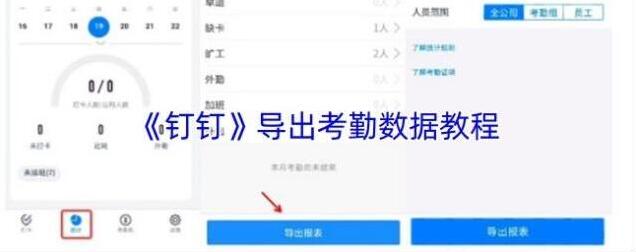
钉钉点击
手机端:
1、打开钉钉app,在工作台点击“考勤打卡”。
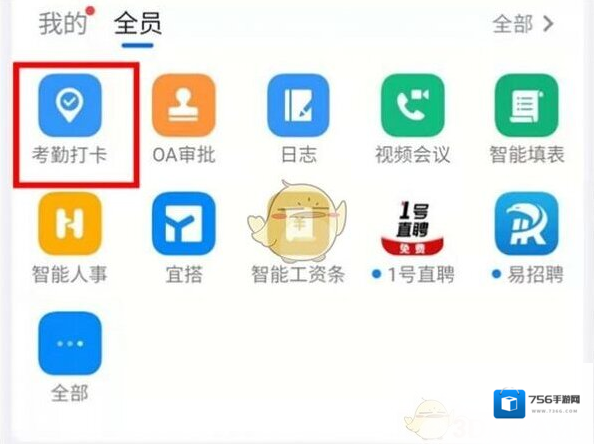
钉钉考勤打卡
2、点击统计,点击团队统计,点击导出报表即可导出考勤数据。
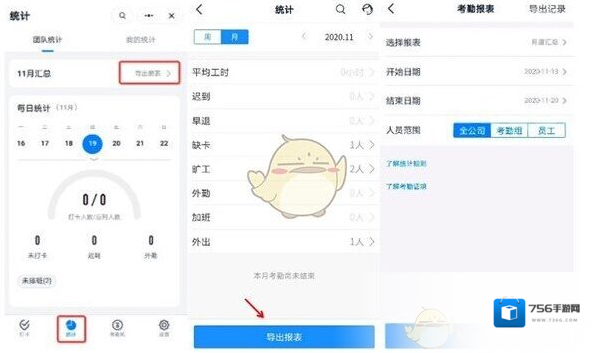
钉钉导出
电脑端:
1、使用浏览器打开钉钉并登录管理员账号,点击工作台的选项。
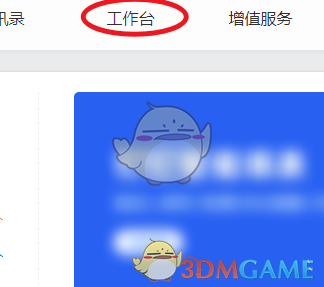
钉钉选择
2、点击后,选择下方的考勤打卡的选项进入。
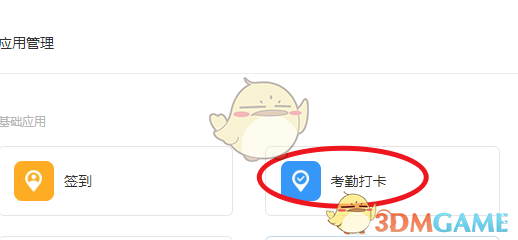
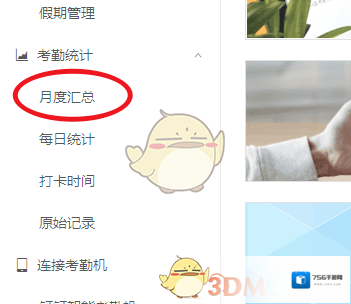
3、进入后,在左侧点击月度汇总的选项。
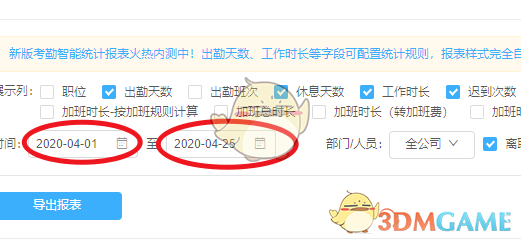
4、点击后,在上方选择需要统计的开始时间和结束时间。
5、选择完毕后,点击下方的导出报表的选项。
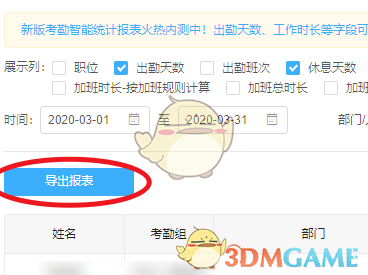
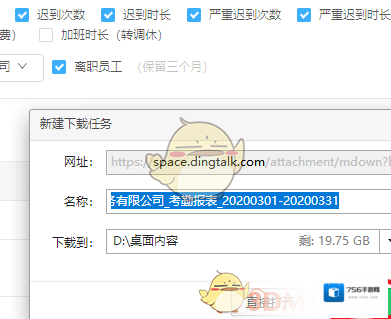
6、点击后,选择下载的选项,即可导出考勤表。
《钉钉》考勤打卡记录查看方法
本文内容来源于互联网,如有侵权请联系删除。
钉钉应用相关内容
-
《钉钉》创建私人文件方法
1、打开钉钉,点击左侧边栏内的“文档”选项; 2、然后,点击新窗口右上角“新建”按钮; 3、接着,选择欲创建的类型,这里以“文件夹”为例; 4、最后,输入文件夹名称,再按下“确定”按钮即可。 本文内容来源于互联网,如有侵权请联系删除。2025-09-07 -
《钉钉》拍图识字方法
1、打开钉钉的协作页面,点击文档。 2、打开钉钉的文档页面,点击拍图识字。 3、打开拍图识字页面,拍摄完毕,点击开始识别按钮即可。 本文内容来源于互联网,如有侵权请联系删除。2025-09-07 -
《钉钉》云课堂考试时长查看方法
1、进入钉钉,点击左侧“工作”。 2、在OA工作台中点击“云课堂”。 3、在上方的选项中选择“学习中心”。 4、点击并查看自己的考试记录。 5、即可在左上角看到考试的用时。 本文内容来源于互联网,如有侵权请联系删除。2025-09-07 -
《钉钉》云课堂导入试题方法
1、在钉钉点击云课堂右上方的“管理中心”。 2、选择左侧任务栏中的“试卷管理”。 3、点击右上方的“创建试卷”。 4、选择“手动录入”即可批量导入试题。 5、完成后点击“提交”即可。 本文内容来源于互联网,如有侵权请联系删除。2025-09-07 -
《钉钉》视频会议镜像设置方法
钉钉视频会议功能为用户提供了便捷、高效的沟通方式。在视频会议中,镜像设置是一个重要的功能,它可以帮助用户调整视频画面的方向,确保画面呈现得更加自然和舒适。下面将介绍如何在钉钉视频会议中进行镜像设置。 2、然后进入会议并且点击设置; 3、最后将视频镜像...2025-08-12 -
《钉钉》发待办事项给别人方法
1、打开钉钉,进入聊天页面,点击加号。向右滑动至最后。 2、点击最后一页的待办。 3、新建待办,输入标题、截止时间、提醒时间、描述内容。 4、点击新建即可。 本文内容来源于互联网,如有侵权请联系删除。2025-08-01 -


-
《钉钉》考勤月报关闭方法
1、打开钉钉,点击工作台,点击考勤打卡。 2、点击右下角设置。 3、选择通知管理。 4、将个人考勤月报右侧开关关闭即可。 本文内容来源于互联网,如有侵权请联系删除。2025-07-20 -

-

发表回复
评论列表 (0条)