
《天翼云会议》使用教程
登录天翼云会议后,你可以看到即将开始或正在进行中的会议日程,通过输入会议号即可加入会议。如果需要创建会议,可以选择快速会议或预约会议,并设置会议参数。在会议中,你可以进行基础会控操作,如开启/关闭摄像头和麦克风,还能切换画面布局等。

1、首先进行登录,使用账号密码登录,手机号和邮箱在绑定后也可作为登录账号,若忘记密码可以通过手机号/邮箱验证找回。
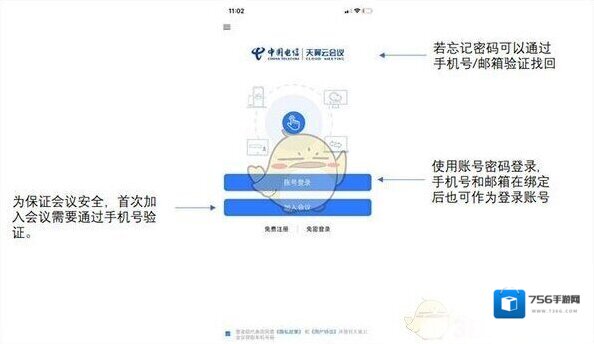
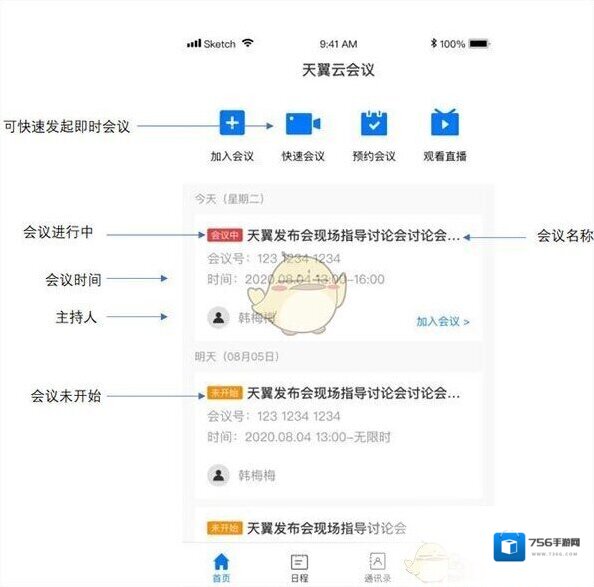
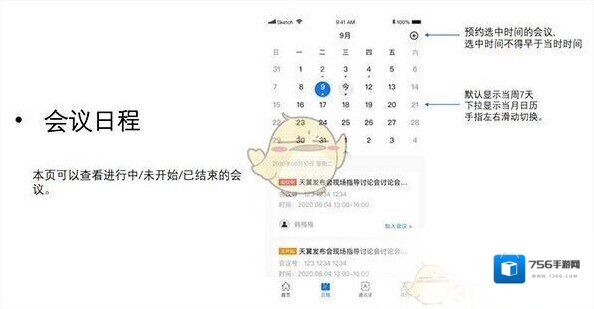
2、进入首页,展示今明两天即将开始/正在进行中的会议日程,具体操作如下图。
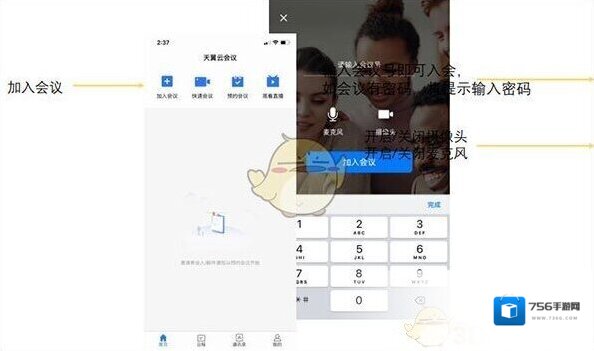
3、输入会议号即可入会,如会议有密码,将提示输入密码。入会可以设置开启/关闭摄像头和开启/关闭麦克风。
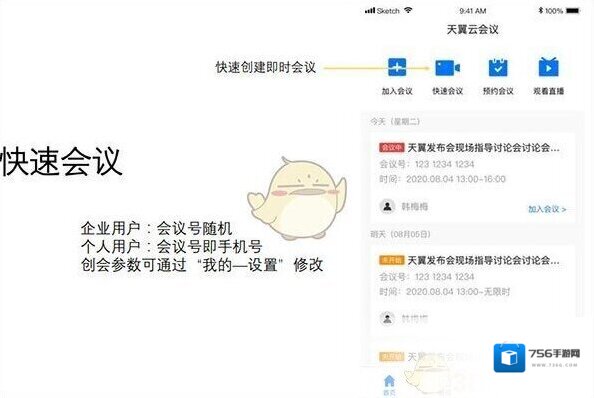
4、快速会议中企业用户:会议号随机,个人用户:会议号即手机号,创会参数可通过“我的-设置”修改
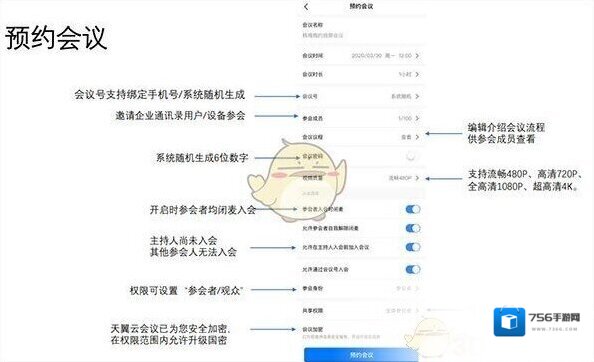
5、预约会议具体介绍。
6、会议日程可以查看进行中/未开始/已结束的会议。
7、基础会控介绍。

8、布局切换:手指左右滑动切换画面布局。指定画面:双击画面,显示指定窗口大画面,再次双击回到原布局(仅影响自己的设备)。横竖屏切换:根据手机横屏竖屏摆放自动切换(与系统竖屏锁定关联)

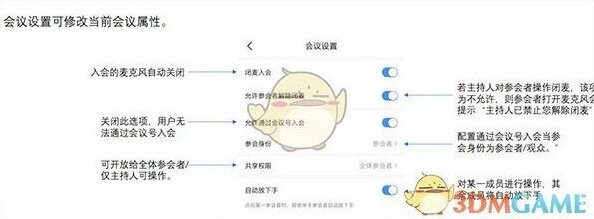
9、会议设置可修改当前会议属性。
本文内容来源于互联网,如有侵权请联系删除。
发表回复
评论列表 (0条)